
Jak dodać MarketerHub jako partnera w Meta Business Managerze
Aktualizacja: 14.08.2026
Żeby MarketerHub mógł prowadzić kampanie na Facebooku i Instagramie, nie potrzebujemy Twojego loginu ani hasła. Wystarczy dodać nas jako partnera w swoim portfolio firmowym i wskazać, do których zasobów mamy dostęp: konta reklamowego, strony, konta na Instagramie czy piksela.
Zasoby przez cały czas pozostają Twoją własnością, my widzimy tylko to, co nam przypiszesz, a dostęp odbierasz w każdej chwili bez zmiany haseł. Cała procedura zajmuje około dwóch minut.
Identyfikator do wpisania
Numer naszego portfolio firmowego prześle Ci Twój opiekun klienta. To piętnastocyfrowy ciąg, który wpisujesz w kroku trzecim, bez spacji i bez myślników.
Zanim zaczniesz
- Potrzebujesz roli administratora w portfolio firmowym. Sam dostęp do konta reklamowego nie wystarczy.
- W portfolio musi być już dodane konto reklamowe i strona. W pustym portfolio nie ma czego przypisać i Facebook zwróci błąd.
Krok 1. Otwórz ustawienia i wejdź w Partnerów
Wejdź na business.facebook.com/settings/partners. Jeśli masz kilka portfolio firmowych, Facebook najpierw poprosi o wybranie właściwego. W menu po lewej rozwiń Użytkownicy i kliknij Partnerzy.
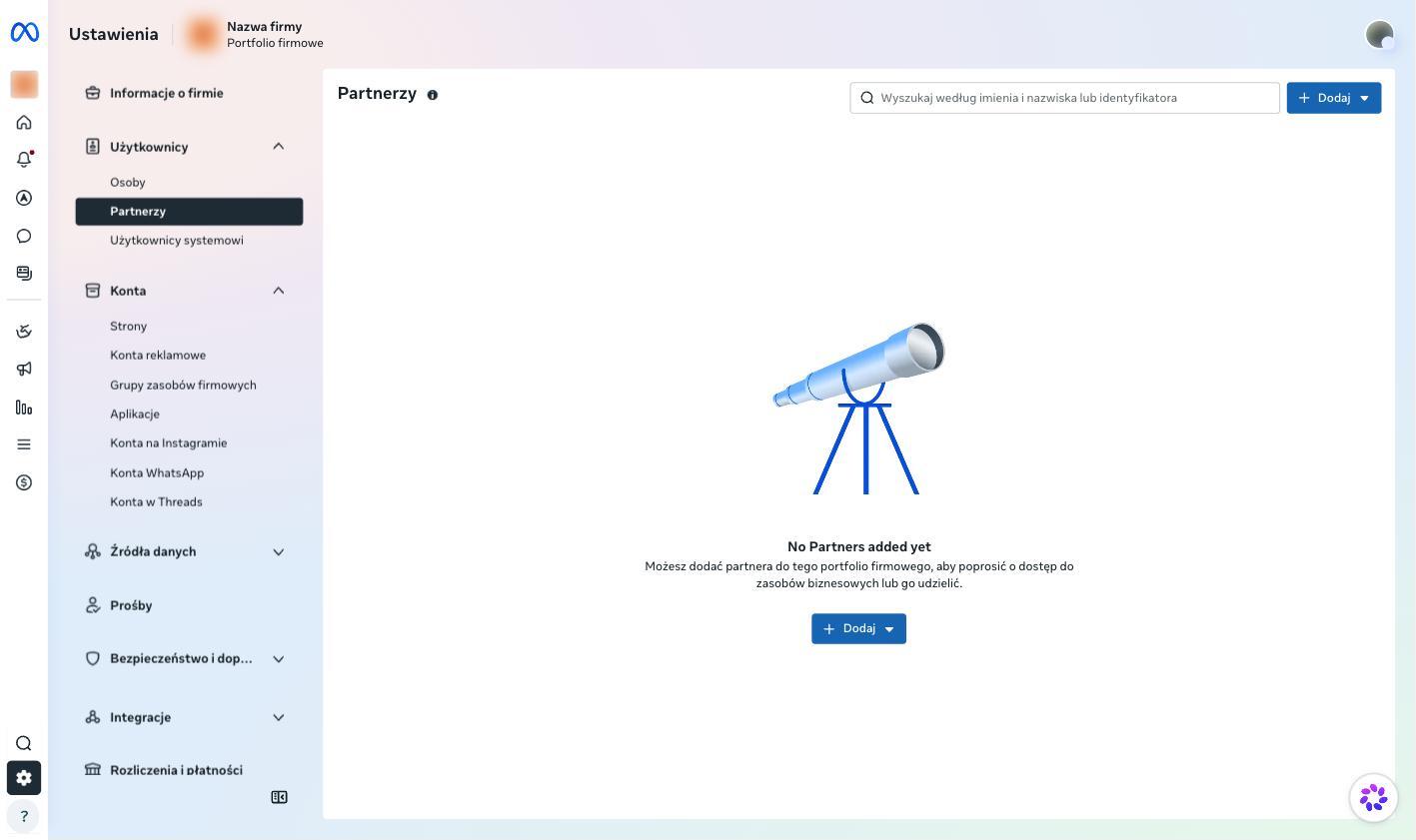
Krok 2. Kliknij Dodaj i wybierz pierwszą opcję
Po kliknięciu niebieskiego przycisku Dodaj zobaczysz dwie możliwości. Różnią się kierunkiem, czyli tym, kto komu udostępnia zasoby.
- Przyznaj partnerowi dostęp do swoich zasobów, czyli Ty udostępniasz nam swoje konto reklamowe i stronę. To jest ta właściwa.
- Poproś partnera o przypisanie Ci jego zasobów, czyli sytuacja odwrotna. Tej nie wybieramy.
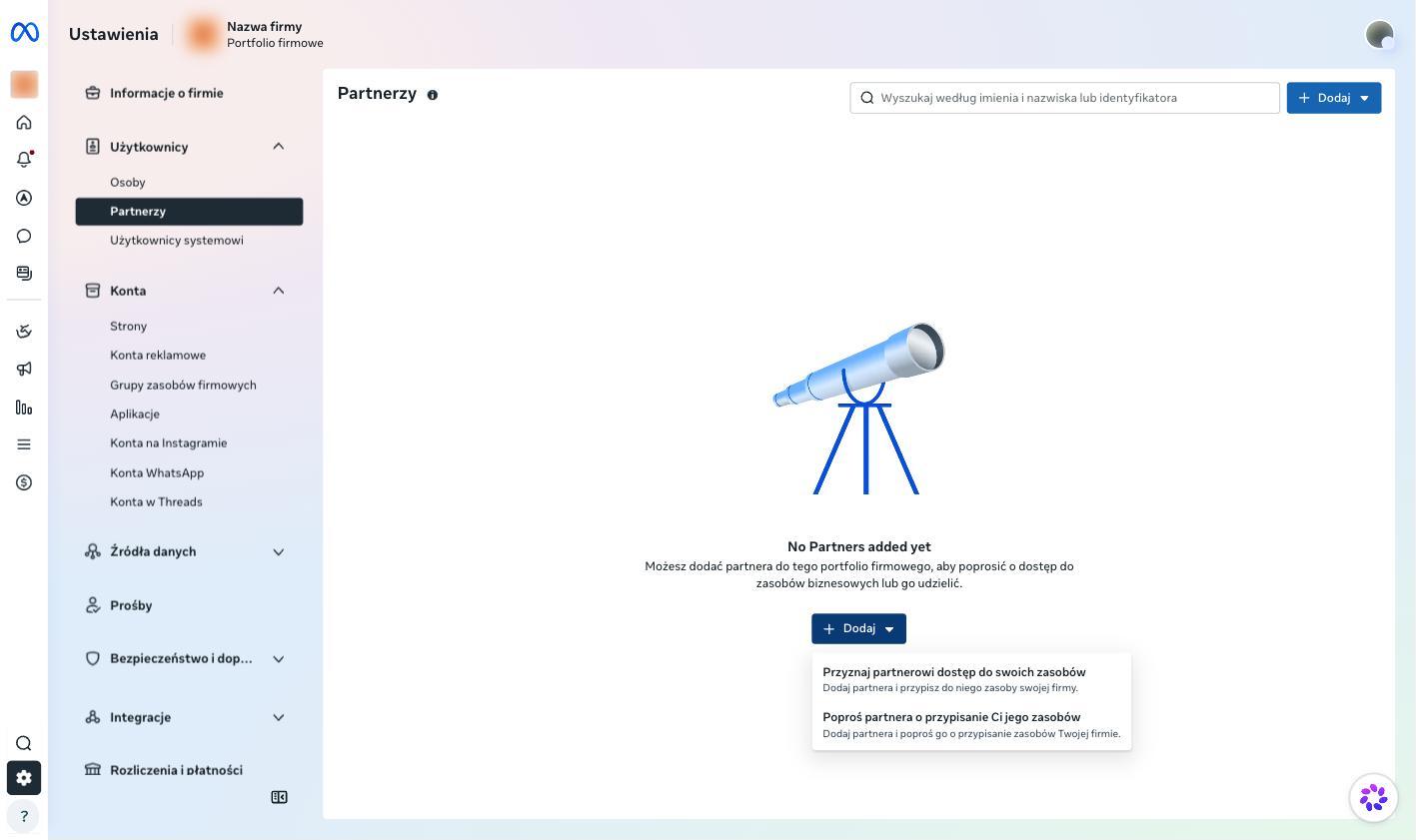
Krok 3. Wpisz identyfikator, który dostałeś od opiekuna
Otworzy się okno Dodaj nowego partnera. Warto przeczytać jego treść, bo tłumaczy sedno tej współpracy: zasoby zostają w Twoim portfolio, a partner pracuje wyłącznie na tym, co mu przypiszesz.
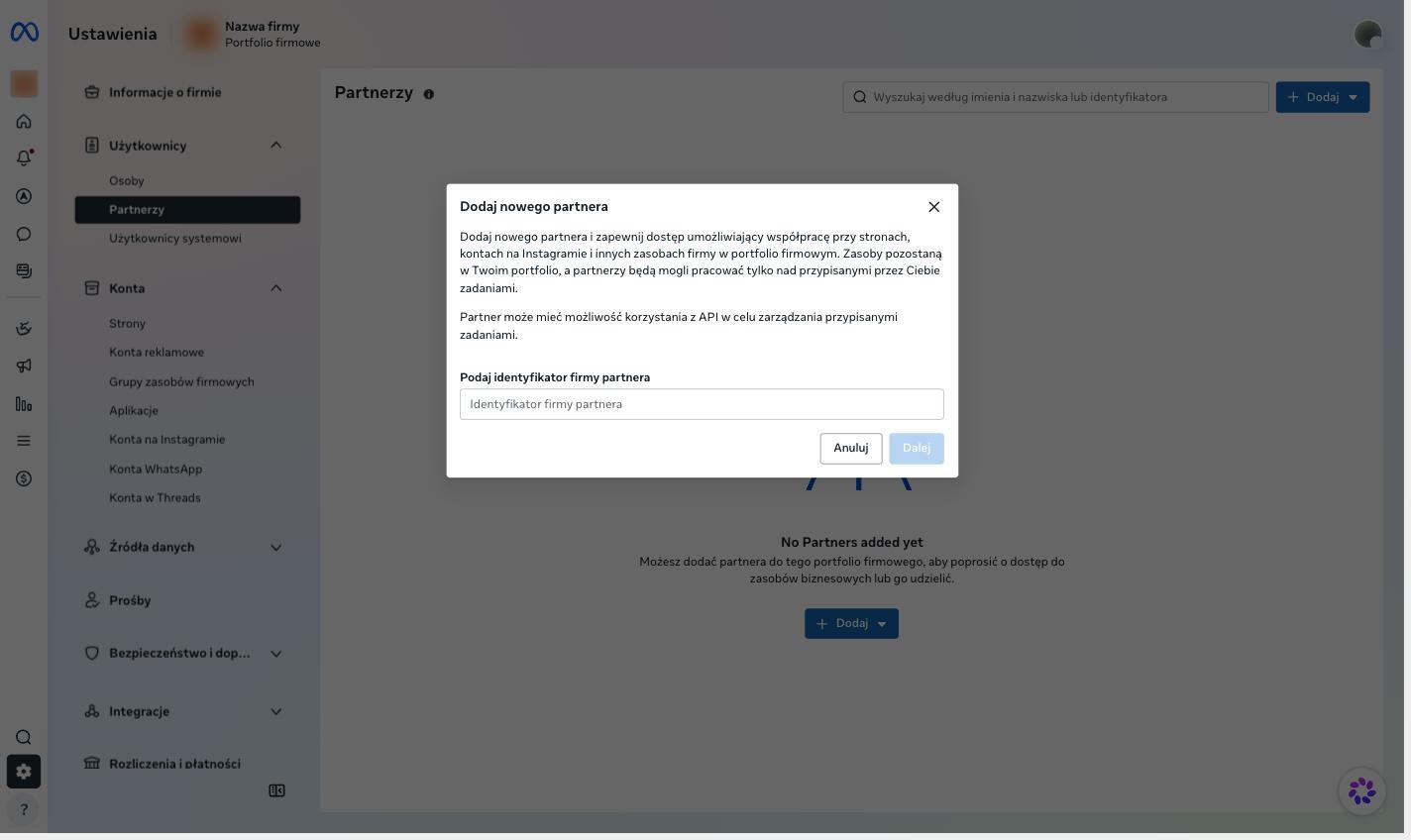
W polu Podaj identyfikator firmy partnera wklej numer przesłany przez opiekuna klienta i kliknij Dalej.
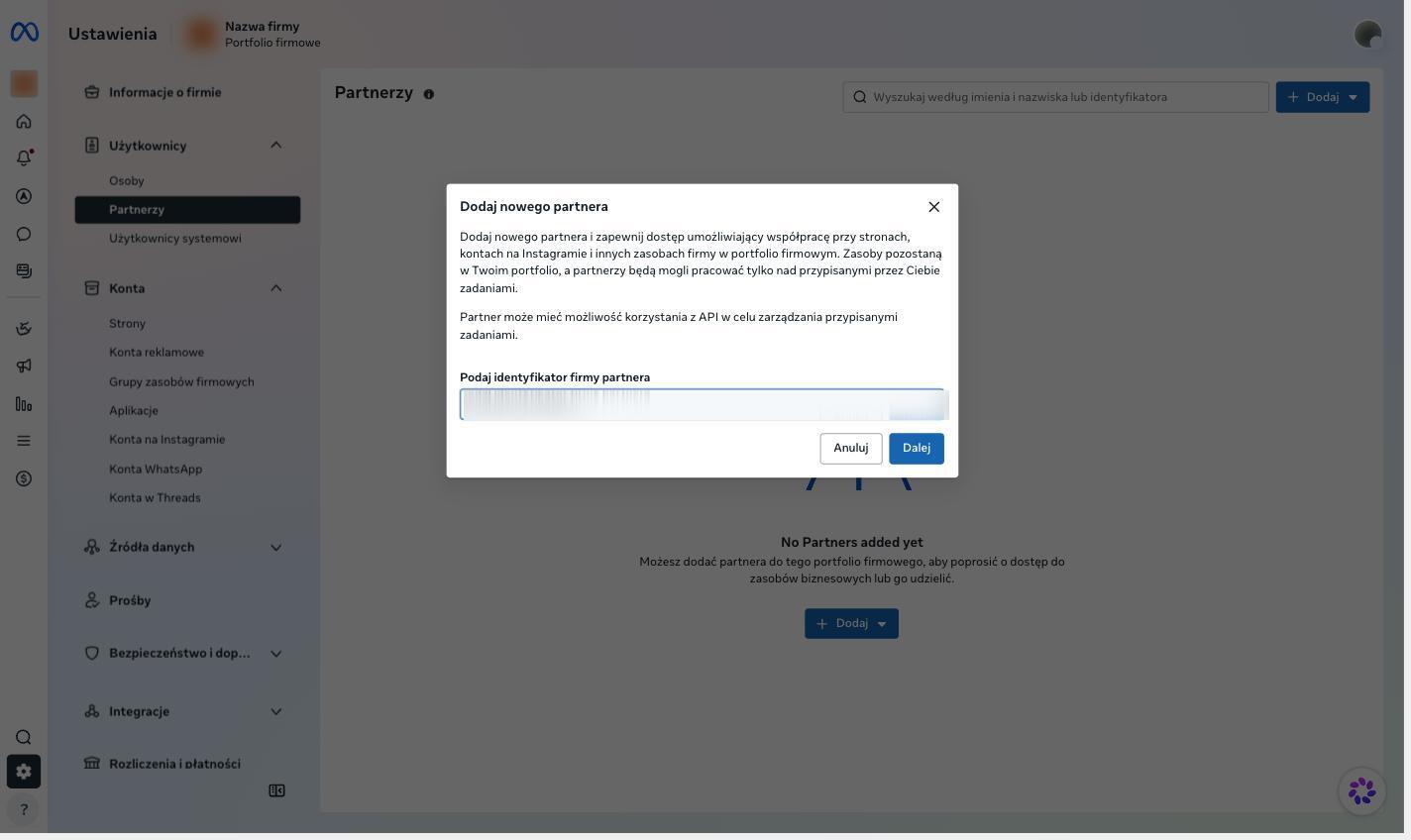
Krok 4. Wskaż zasoby, które udostępniasz
Pojawi się okno Przypisz zasoby i uprawnienia. Po lewej są typy zasobów, po prawej lista tych, które faktycznie masz w portfolio.
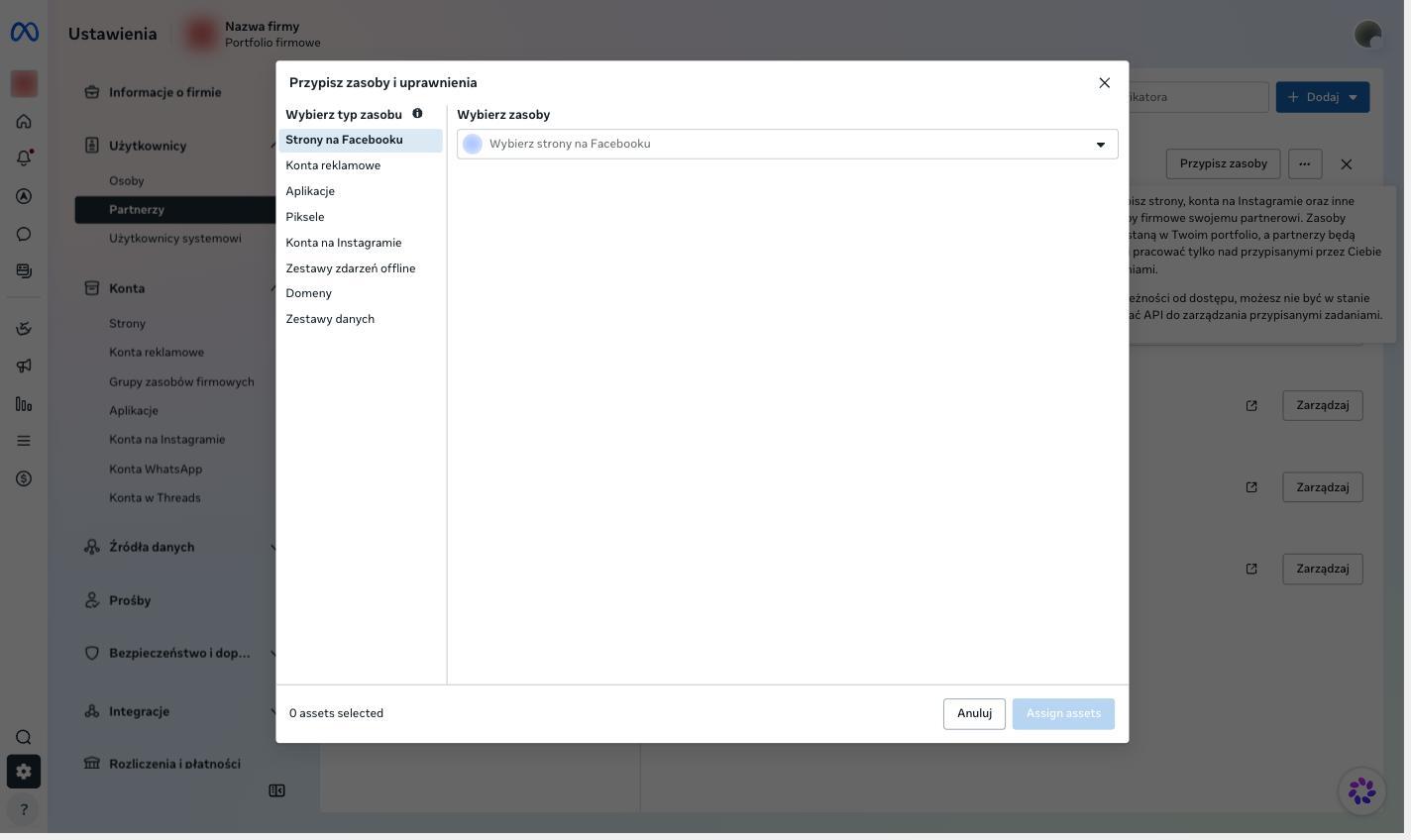
Do prowadzenia kampanii zwykle potrzebne są:
- Konta reklamowe, bez tego nie da się uruchomić ani jednej reklamy,
- Strony na Facebooku, bo reklama musi być publikowana w imieniu strony,
- Konta na Instagramie, jeśli reklamy mają się wyświetlać także tam,
- Piksele i zestawy danych, jeśli mierzone są konwersje na stronie internetowej,
- Katalogi, jeśli prowadzisz sklep i planowane są kampanie produktowe.
Krok 5. Ustaw poziom uprawnień
Zaznacz zasób, a pod spodem rozwiną się przełączniki. Przy koncie reklamowym Meta dzieli je na dwie grupy.
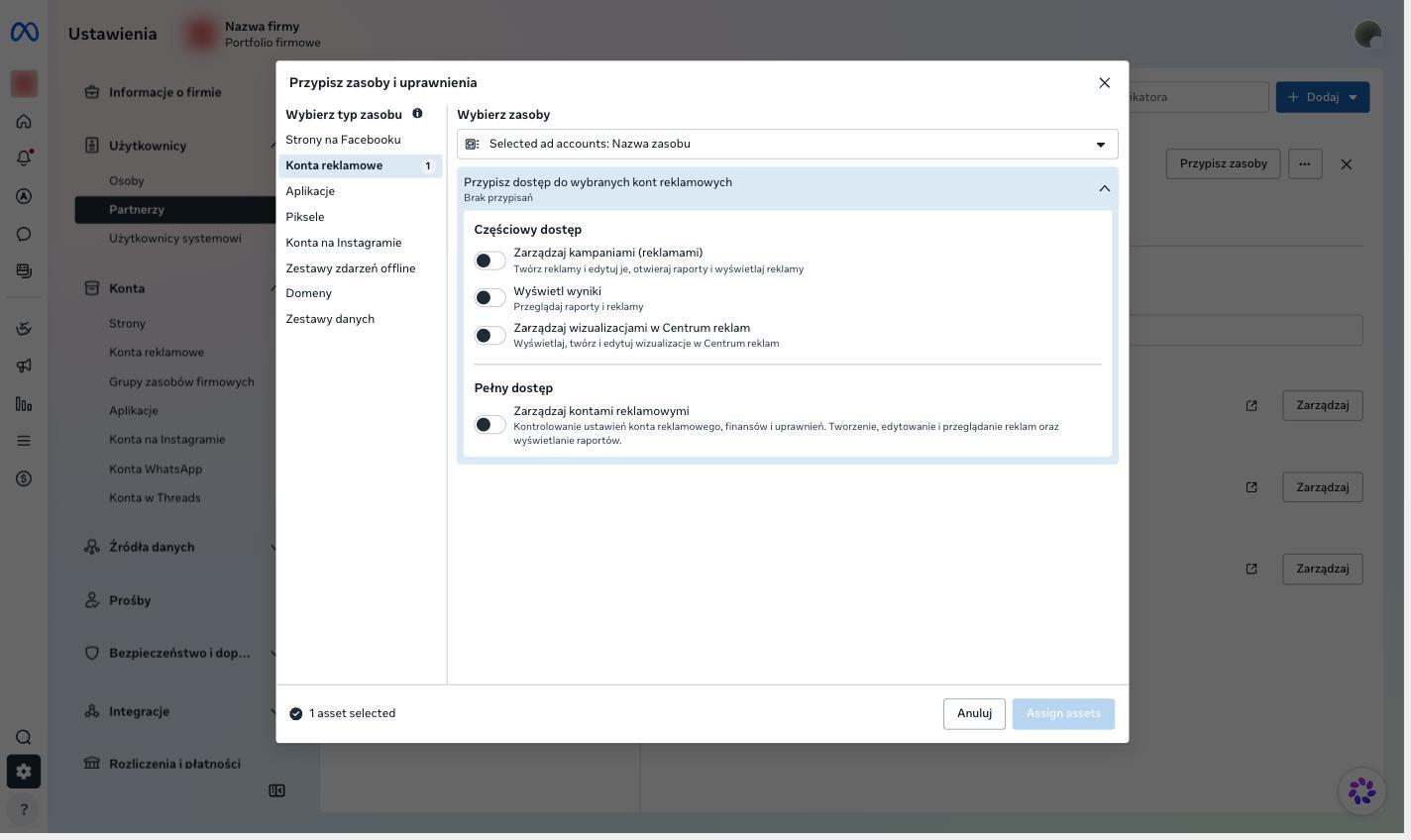
Częściowy dostęp to prowadzenie kampanii, podgląd wyników i praca w Centrum reklam. Wystarczy, jeśli mamy tylko prowadzić reklamy.
Pełny dostęp, czyli opcja Zarządzaj kontami reklamowymi, obejmuje dodatkowo ustawienia konta, finanse i uprawnienia. Ta opcja jest potrzebna wtedy, gdy mamy także konfigurować rozliczenia i porządkować dostępy.
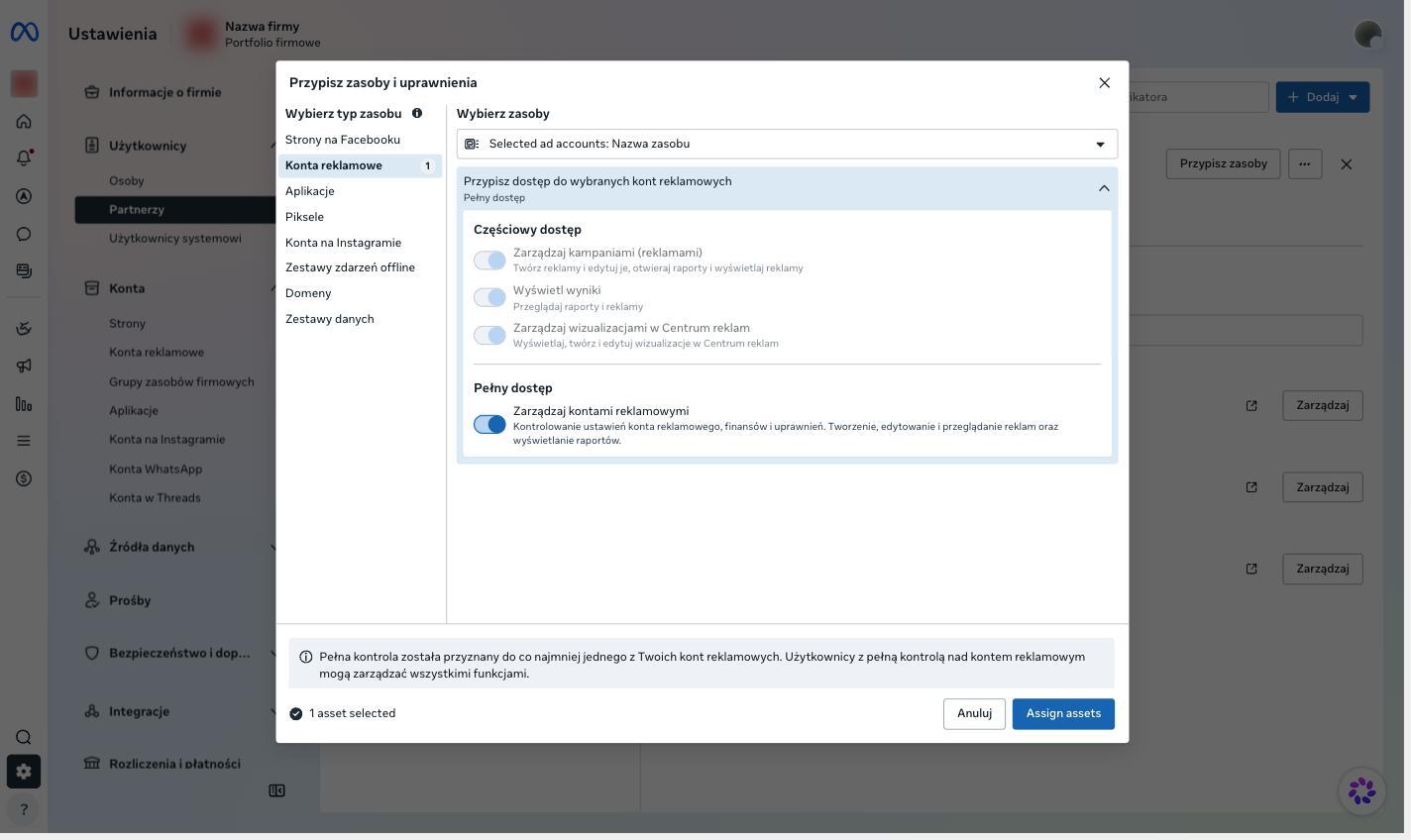
Facebook wyświetli wtedy komunikat, że pełna kontrola została przyznana. To informacja, nie błąd. Na koniec kliknij Przypisz zasoby.
Krok 6. Sprawdź, czy wszystko się zapisało
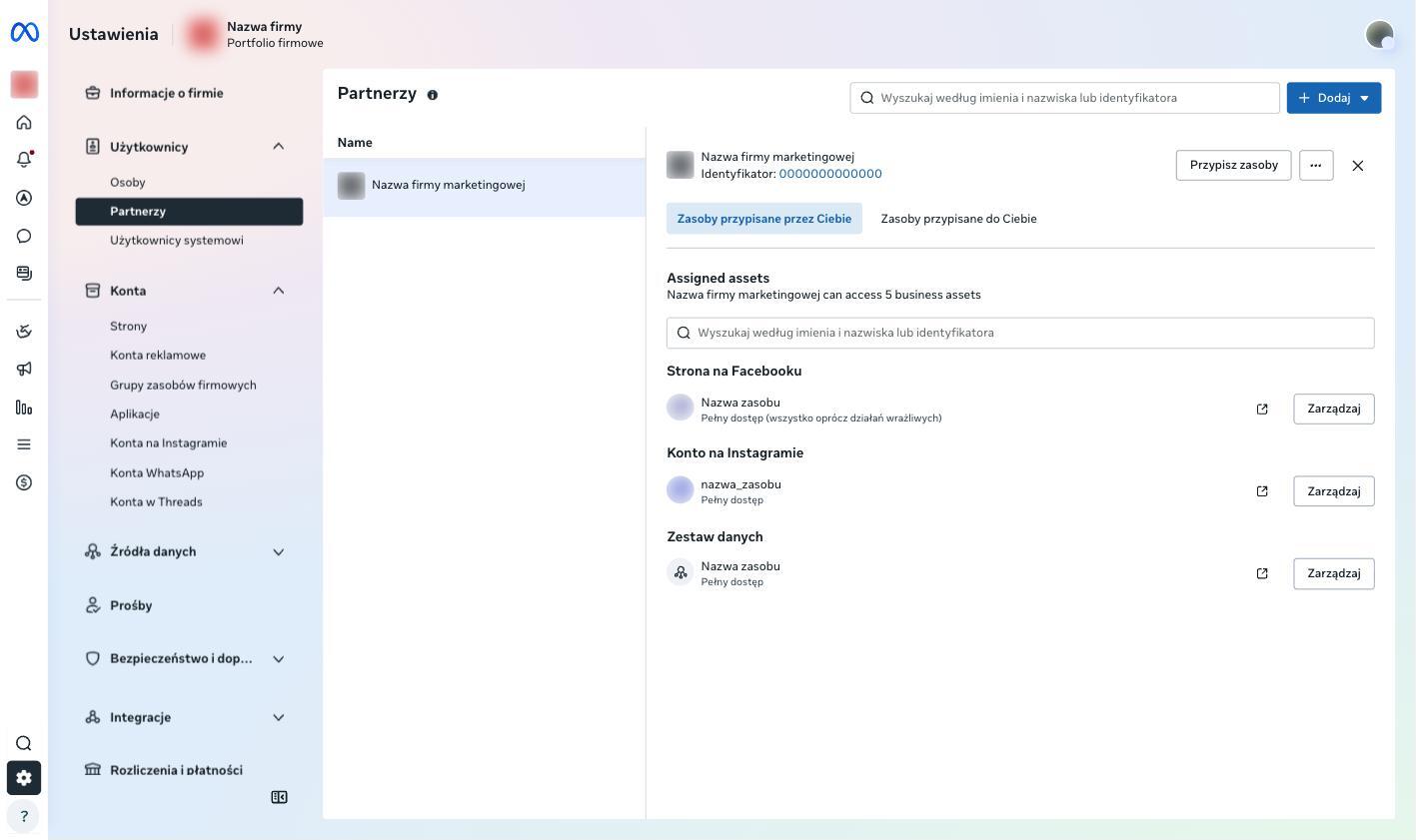
Nasza firma pojawi się na liście po lewej stronie. Po kliknięciu w nazwę zobaczysz identyfikator i wszystkie udostępnione zasoby wraz z poziomem dostępu do każdego z nich.
Jeśli coś nie zadziała
Komunikat „Your Request Couldn't be Processed”
Najczęściej znaczy jedno z trzech: w portfolio nie ma jeszcze żadnego zasobu do udostępnienia, w numerze jest literówka, albo Twoje konto nie ma roli administratora. Zacznij od sprawdzenia, czy w portfolio widnieje konto reklamowe i strona.
Nie widzę sekcji Partnerzy
Prawdopodobnie jesteś w widoku samego konta reklamowego, a nie portfolio firmowego. Wejdź bezpośrednio na business.facebook.com/settings i wybierz swoje portfolio.
Nie mam jeszcze Business Managera
Nie zakładaj go sam. Napisz do swojego opiekuna klienta w MarketerHub, przeprowadzimy Cię przez założenie portfolio firmowego i podpięcie strony oraz konta reklamowego.
Chcę odebrać dostęp
W tym samym miejscu, w sekcji Partnerzy, klikasz w naszą nazwę i usuwasz nas albo odbierasz dostęp do wybranego zasobu. Nie musisz o nic prosić ani zmieniać haseł.
Podsumowanie
Cała operacja sprowadza się do jednego numeru i kilku kliknięć: Ustawienia, Użytkownicy, Partnerzy, Dodaj, identyfikator, wybór zasobów, uprawnienia, zapis. Dostęp jest ograniczony do wskazanych zasobów i w każdej chwili odwracalny.
W przypadku pytań skontaktuj się ze swoim opiekunem klienta.
Zrzuty ekranu pochodzą z testowego portfolio firmowego. Nazwy firm, dane osobowe i identyfikatory zostały na nich zasłonięte.
Masz problem na dowolnym kroku, nie masz konta albo coś się nie zgadza? Napisz do swojego opiekuna klienta w MarketerHub, pomożemy i zrobimy to razem z Tobą.